受講準備
【1】音声確認
- Youtubeなどの音声が正しく聞こえるかご確認ください
- Webexのみ音声が聞こえない方は、 こちらの(P28)をご確認ください
- 極力 VPN は切断してください(通信が不安定になる可能性があります)
【2】受講者ポータルへのアクセス
- 下記のURLをクリックして、受講者ポータルへアクセスしてください。
- 受講者ポータル:https://classrooms.aws.training/
- 認証が求められますので、研修へ申し込む際に使用したアカウントを選択してください。
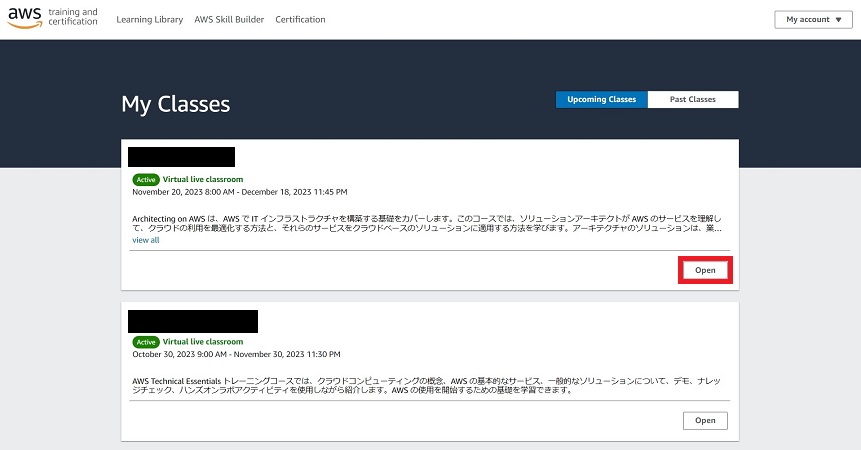
- 過去に受講したトレーニングも含め、申し込み済みのトレーニング一覧が表示されます。
- 一覧から「Cloud Operations on
AWS」を探し、「Open」をクリックしてください。
- 受講者ポータルの最上部にあるタイトルが、「Cloud Operations on AWS」であることをご確認ください。
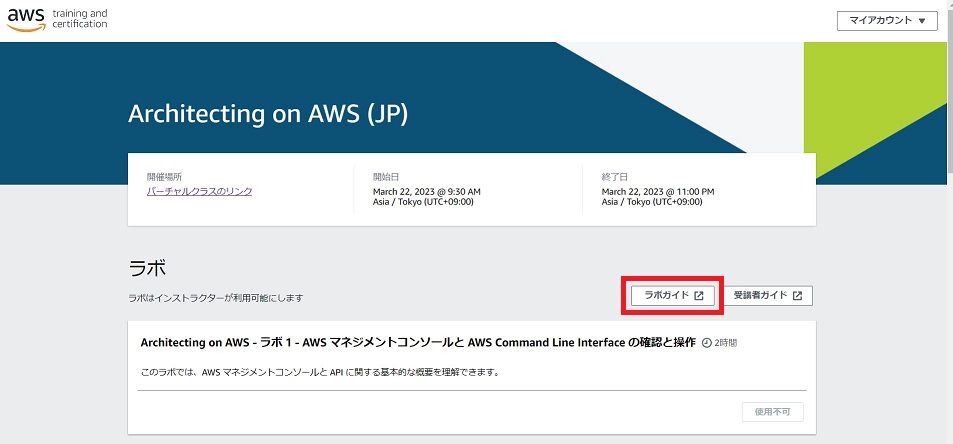
- 受講者ポータルから、ラボ(ハンズオン)の実施や、教科書の閲覧ができます。
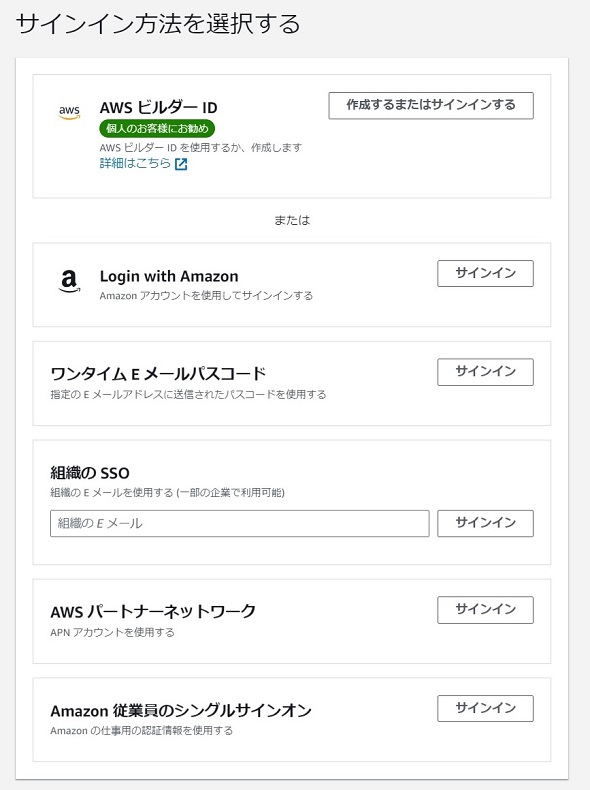

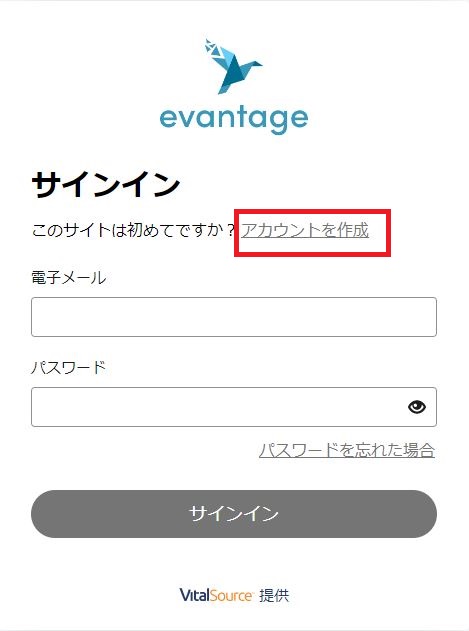
【3】受講者ガイド(教科書)の引き換え
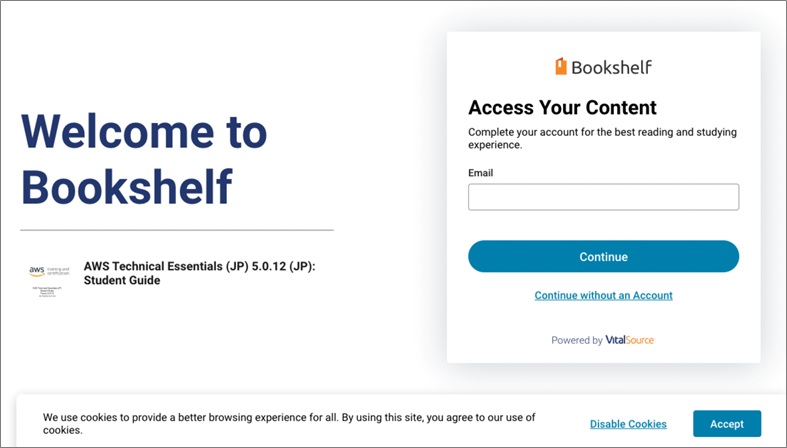
- eVantage Bookshelf のアカウント登録をお願いします
- 既にBookshelfのアカウントを作成済みの方は、本手順はスキップしてください
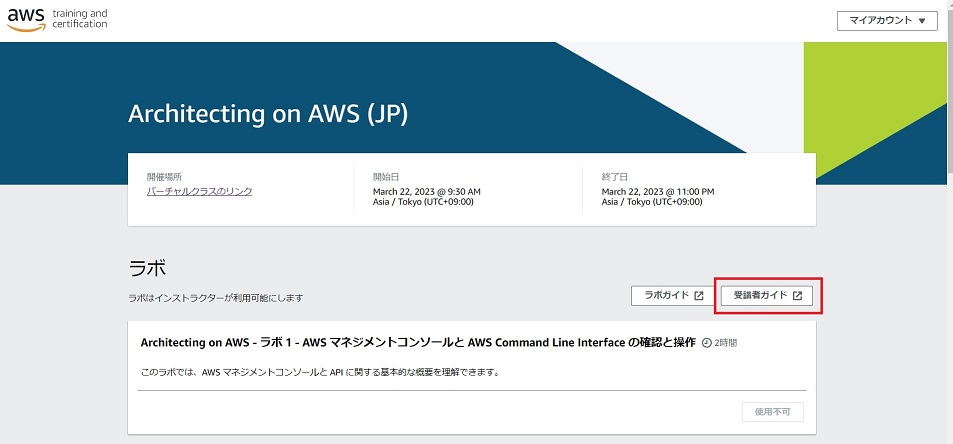
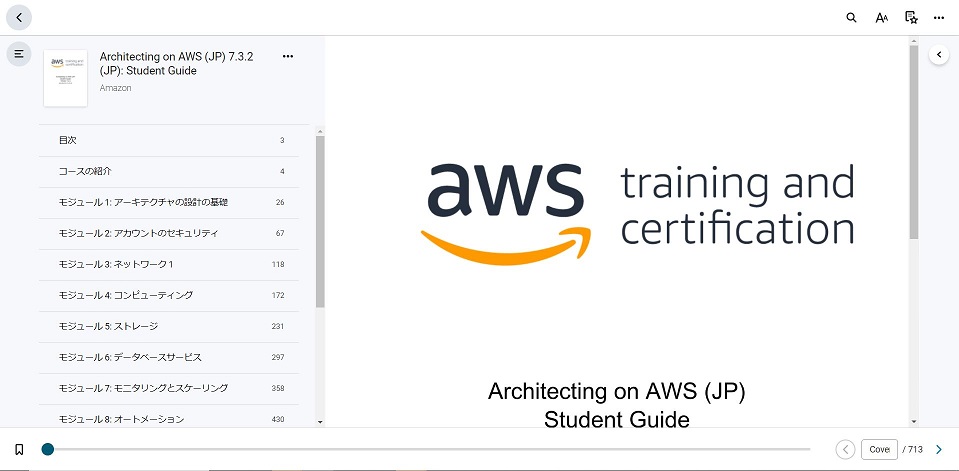
- 受講者ポータルに戻り、上から2行目の右側にある「受講者ガイド」ボタンをクリックしてください。
- [eVantage
Bookshelf]の認証が求められますので、先ほど登録したIDとPWを入力してください。
- 認証後、受講者ガイドの閲覧ができます。
- 受講者ポータルへ戻り、「ラボガイド」についても同様に閲覧できることをご確認ください。
- テキストに関するご案内
- トレーニング中は、テキストではなく、Webexの画面を見ながら受講をお願いします。
- スライドの並び替え、取捨選択、補足資料の追加などをしております。
- そのため、閲覧できることが確認できたらテキストは閉じて頂き、Webexの画面を見ながらの受講をお願いします。
- テキストはトレーニング終了後の復習にお役立てください。
- 講義で用いる教材は、本編の教科書である「Student Guide」、演習の手順書である「Lab Guide」の2種類です。
- 稀に、引き換え後にガイドが表示されないことがあります。同期の問題であることが多いので、午後に [更新] ボタンを押してみてください
- トレーニング中は、テキストではなく、Webexの画面を見ながら受講をお願いします。
【4】参考リンク集のURLを保存
- 当ページ(参考リンク集)をブックマークしてください。
- 参考リンク集はトレーニング終了後も参照可能です。ただし、個人で運営しているサイトのため、予告なく移動・削除する可能性があります
- ラボ(ハンズオン)環境は、30日後の23:00までご利用いただけます。
- ただし、トレーニング終了後に、QAサポートや受講者ポータルのURL再発行といった対応はできません
- 教科書は、引き換え後、730日間閲覧可能です。
モジュール補足
リンク切れ等ございましたらお知らせください。 また、外部サイトの内容については内容の保証はしかねる点について予めご了承ください。
Mod01 (Systems Operations on AWS の紹介)
システム運用とは
- 【AWS White Belt Online Seminar】クラウドジャーニー
- <外部> How AWS come to be # AWS がどのように誕生したかについて AWS CEO の Andy Jassy が語っています
AWSを上手に使うには
Mod02 (アクセス管理)
アクセス管理
マルチアカウントで運用する
- AWS アカウントの管理と分離 - セキュリティの柱
- スタートアップにおけるマルチアカウントの考え方と AWS Control Tower のすゝめ | AWS Startup ブログ
- AWS Organizations における組織単位のベストプラクティス | Amazon Web Services ブログ
- DeNA の AWS アカウント管理とセキュリティ監査自動化
- セキュアでスケーラブルな AWSアカウント統制プラクティス最新動向
- え、IAM ユーザーを作らなくてもマネジメントコンソールにログインできるの!? – シングルサインオン考え方編 | AWS Startup ブログ
- IAM ユーザー - AWS Identity and Access Management
Mod03 (システム検出)
AWSサービスの設定方法
リソースの設定情報を収集する
Mod04 (リソースのデプロイと更新)
タグ付け運用
EC2運用
Mod05 (リソースデプロイの自動化)
AWSリソースの構築・管理を自動化しよう
- AWS 導入事例:本田技研工業株式会社 | AWS
- CloudFormation のテンプレート
- テンプレートスニペット - AWS CloudFormation
- AWS resource and property types reference - AWS CloudFormation
- クラウドソリューション | AWS
- (外部)【CloudFormation入門】5分と6行で始めるAWS CloudFormationテンプレートによるインフラ構築 | DevelopersIO
- AWS CloudFormation ベストプラクティス - AWS CloudFormation
- AWS のリソース構築の自動化に取り組んでみよう ! ~ AWS CloudFormation テンプレートの効率的な作成方法 - builders.flash☆ - 変化を求めるデベロッパーを応援するウェブマガジン | AWS
- AWS CloudFormation IaC ジェネレーター で AWS リソースの棚卸を試してみた - builders.flash☆ - 変化を求めるデベロッパーを応援するウェブマガジン | AWS
- DevOps Engineering on AWS | クラスルームトレーニング | AWS
Mod06 (リソースの管理)
AWS Systems Managerとは
アカウントの運用状況を可視化する
パラメータを管理する
運用を自動化する
- Summit AWS Systems Manager 徹底活⽤(P31)
- どうしても語りたい AWS Systems Manager の魅力 ! ~第 1 回 こんなに簡単にシステム運用が自動化できるなんて !- builders.flash☆ - 変化を求めるデベロッパーを応援するウェブマガジン | AWS
- Systems Manager Automation ランブックのリファレンス - AWS Systems Manager オートメーション (自動化) ランブックリファレンス
- 独自のランブックの作成 - AWS Systems Manager
- ランブック作成のためのドキュメントビルダーの使用 - AWS Systems Manager
Mod07 (高可用性システムの構成)
Elastic Load Balancing(ELB)
Amazon Route 53(Route53)
Mod08 (スケーリングの自動化)
AutoScalingとは
AutoScalingのコンポーネント
さらにコストを抑えるには?
Mod09 (システム正常性のモニタリングと維持)
Amazon Cloud Watchとは
イベント(状態変化)をトリガーに自動アクションを実行する
AWS環境に影響を及ぼすイベントを確認する
Mod10 (データセキュリティとシステム監査)
AWSの操作履歴を記録する
脆弱性を検出する
脅威を検出する
Mod11 (安全性と耐障害性に優れたネットワーク運用)
AWSアカウントに作成した自分専用のネットワークを守る
エッジロケーションを活用する
通信を暗号化する
Mod12 (マウント可能なストレージ)
ストレージの種類
ブロックストレージのサービス
ファイルストレージのサービス
バックアップを自動で取得する
Mod13 (オブジェクトストレージ)
Amazon S3とは
Mod14 (コストのレポート、アラート、最適化)
コストを把握する
予算を管理する
コスト最適化のアドバイスをもらう
ラボ補足
全体
- ブラウザは Chrome もしくは Firefox をご利用ください。
- ラボは自分のペースで進めてください
- とりあえず手順を進めてみて動作を確認して理解を深めるのも良いですし、手順を1つずつ咀嚼しながら進めるのも良いです。
- 講義全体の時間管理があるのでタイムリミットはありますが、最後に必ず解説を行います。
- 解説の際にラボでどんな操作をしていたのか説明しますのでご安心ください。
- ラボの注意
- 1つ1つの手順を確認して実施してください
- 序盤の手順でミスをしてしまったことが理由で、後半の手順が失敗することがあります。
- パラメータやコマンド入力はラボガイドからコピー、ペーストしてください。
- 手入力だと間違えが多くなります。
- 日々マネジメントコンソールのUIが変わっているため、アップデートのタイミングによっては手順書と実際の手順に差分がある可能性がございます。
- 適宜、手順書の記載に近い操作に読み替えて実施してください
- 同時に起動できるラボは、最大2つです。
- そのため、ラボが終了したら、[マネジメントコンソールをログアウト]して[ラボを終了]をクリックするようにして下さい。
- 「End Lab」をクリックしないように注意してください。
- ラボを終了すると、再度開始するまでに、15分程度待ち時間がございます。
- 講義では、講師が事前ロードをしているため、待ち時間は発生しません。
- 1つ1つの手順を確認して実施してください
- マネジメントコンソールの注意
- 稀に、マネジメントコンソールの言語が英語になっていることがあります。その場合は、画面右上の「awsstudent」をクリックし、[Settings] のページから言語を切り替えられます。
- 言語設定を日本語にしていても、ALBやターゲットグループ関連のページが英語表記になることがあります。設定上問題ありませんので、読み替えて手順を進めてください。
- リージョンは、受講者ごとに割り振られます。ラボ開始時にご自身のリージョンをご確認ください。
- “ナビゲーションペイン” という言葉が登場しますが、左側に並んでいるメニューのことです。
- TIPS
- [サービス ▼] から、よく使うサービスに「★」をつけておくと便利です。
- サービス毎に新しいタブを使用すると、サービスの行き来が楽になります。
- 可能であればモニターは複数用意していただくとラボ(ハンズオン)を効率的に進めることができます。(手順書と操作画面を行ったり来たりします)
Lab1
- 目的
- AWS Systems Manager と AWS Configを使用したリソースの監査について理解を深めよう
- 概要
- AWS Systems Manager のセットアップ
- AWS Config Rulesの作成
- AWS Systems Manager
- タスク3
- 手順29
- 設定直後はEC2のコンプライアンスステータスが「非準拠」となります。
- チェックが完了するまでに、10分ほど時間を要します。
- 「非準拠」状態でも動作に影響はありませんので、後続の手順を進めてください。
- 手順29
- タスク5
- 手順47-49
- SSMのその他の便利機能もちょっと触ってみよう!という手順です。
- 下記の機能については、明日のモジュール6で学習しますので、参考程度に見ておいてください。
- SSMドキュメント:あらかじめ操作内容を定義したドキュメントを作成しておき、自動で実行する機能
- SSM パッチマネージャー:パッチ適用を自動化する機能
- 手順47-49
- 早く終わった方
- タスク 5 で実施した EC2
インスタンスのインベントリ情報を俯瞰して確認したい!という場合にはどうしたら良いでしょうか?
- 今回のトレーニングでは出てきませんが、インベントリ情報を Amazon QuickSight に読み込ませて可視化もできます。
- 興味がある方は下記のハンズオンもチェックしてみてください。
- SSM Inventory visualization (Japanese)
- AWS Configでよく利用されているルールや修復アクションをうちのAWSアカウントにも適用したい!という場合に役立つものはあるでしょうか?
- タスク 5 で実施した EC2
インスタンスのインベントリ情報を俯瞰して確認したい!という場合にはどうしたら良いでしょうか?
Lab2
- 目的
- CloudFormation でのリソース管理を体験してみよう
- 概要
- CloudFormationを使用してリソースを作成する
- CloudFormationを使用してリソースを更新する
- ドリフト検出
- タスク1
- 手順17
- EC2 インスタンスが表示されてない場合、ラボ手順の左側に表示されている「LabRegion」と、マネジメントコンソールで選択しているリージョンに相違がないかご確認下さい。
- 手順29
- [テンプレート] タブ内で [Ctrl + F]を押し、ブラウザの検索機能で「AppServer1」で検索すると早いです。
- 手順17
- タスク2
- 手順51
- 「AppServer1~3」の計3つを選択していることをご確認ください。
- 「WebServer」を選択しないこと
- 手順51
- 早く終わった方
- タスク1ラストの問いかけを確認してみましょう。
- CreationPolicy 属性を設定することで、EC2のステータスチェックの結果が成功となるまで、CloudFormationのステータスが完了にならないようにします。
- 例えば、AutoScalingグループ内のEC2インスタンスの更新する時に新しいインスタンスのデプロイに失敗した場合、インスタンスを更新せずにロールバックするといった制御が可能です。
- CreationPolicy 属性 - AWS CloudFormation
- CloudFormationテンプレートの基礎的な要素を改めて確認してみましょう。
- AWS CloudFormation #1 基礎編 | AWS Black Belt Online Seminar
- ラボ環境のS3からCloudFormation のテンプレートをダウンロードして読んでみましょう
- ImportValue ではどこから値を参照しているでしょうか?
- AWS CloudFormation #2 基礎編 | AWS Black Belt Online Seminar
- タグを使って現在の業務に対してどんなことができそうか考えてみましょう。
- タスク1ラストの問いかけを確認してみましょう。
Lab3
- 目的
- AWS Systems Manager を使用した運用の自動化を体験しよう
- 概要
- SSMドキュメントを使用して、コマンドを実行する
- SSMドキュメントを使用して、インスタンスタイプを変更する
- SSMドキュメントのログをCloudWatch Logsで確認する。
- タスク2
- 手順25
- タスク1で作成したロググループを選択してください。
- 手順27
- ステータスが成功になるまで、数分かかります。
- 手順25
- タスク3
- 手順61
- 最初のステップは失敗しますが、正常な動作です。
- 変更先のインスタンスタイプが、現在のEC2のインスタンスタイプと同じでないことを確認しています。
- 5つ全てのステップが完了するのに数分かかります。
- 手順61
- 早く終わった方
- Automationを使用して他に何ができるかを、下記のページで確認してみましょう
- CloudWatch Logs Insights でクエリを実行して好きなログを抽出してみましょう
Lab4
- 目的
- Amazon Cloud Watch の主要な機能を設定してみよう
- 概要
- Cloud Watch Agent のインストール
- カスタムメトリクスの取得
- ダッシュボードの作成
- Cloud Watch Alarm の設定
- タスク3
- 手順76
- インスタンス別メトリクスの一覧は複数のページにわたります。
- 「AppServer」が見つからない場合、ページを切り替えて探してください。
- 手順76
- タスク4
- 手順81
- 利用可能なメールアドレスを入力してください。
- Cloud Watch Alarmが発報された後の通知先になります。
- 手順81
- タスク5
- 手順96
- インスタンス別メトリクスの一覧は複数のページにわたります。
- 「AppServer」が見つからない場合、ページを切り替えて探してください。
- 手順96
- 早く終わった方
- オプションタスクに挑戦してみましょう!
- Lamnbdaのモニタリングに関する詳細は下記のブログが参考になります。
- ダッシュボードをカスタマイズしてみましょう。
- AppServerのディスク使用量を表示する
- テキストを追加して案内板を作成する
- CloudWatch Agentを使用すると、どんなカスタムメトリクスを取得できるのかドキュメントを確認してみましょう。
- オプションタスクに挑戦してみましょう!
Lab5
- 目的
- AWS Backup を使ったバックアップの自動化をしてみよう
- 概要
- AWS Backupを使用して、バックアップの取得を自動化する
- オンデマンド(手動)バックアップを取得する
- バックアップ関連のジョブについて、通知する仕組みを構築する
- タスク1
- 手順8
- 利用可能なメールアドレスを入力してください。
- バックアップ関連のジョブの通知先になります。
- 手順8
- タスク2
- 手順22
- バックアップボールド(保管庫ロック)の作成が完了したら、「バックアッププランを作成」画面のタブに戻ってください。
- 「バックアッププランを作成」>「バックアップボールト」の項目にある更新マークをクリックすると、作成した「myDailyBackupVault」が選択できるようになります。
- 手順22
- タスク3
- 手順43-44
- 「LabRegion」や「SNSTopicARN」は、手順書ページの左側に記載があります。
- 表示されてない場合、手順書のページを更新すると表示されます。
- 手順43-44
- タスク4
- 手順51
- バックアップジョブが完了するまで5 ~ 10分程度かかります。
- 定期的にステータスをご確認ください。
- 手順51
- タスク5
- 手順55
- 「Lambdaのソースコードを確認してみよう」というタスクです。
- このコースは開発者向けのこのコースではないので、興味がある方は見てみてください。
- Lambdaは取得したバックアップデータが壊れていないことのチェックをしています。
- バックアップデータを使って、リストアする
- リストアで作成したリソースを削除する
- なので、皆さんのメールアドレス宛に計「4」通のメールが届いたかと思います。
- サブスクリプション有効化の確認
- バックアップ完了イベント
- リストア完了イベント
- EBS の削除
- 手順55
- 早く終わった方
- AWS Backupのよくある質問を見てみましょう。
- AWS Backup | 一元管理型クラウドバックアップ | よくある質問
- AWS Backup でバックアップ対象となるリソースは?
- AWS Backup はPCI-DSS,ISO 27001,HIPPAといったコンプライアンスに適合していますか?
- IAMロール「AWSServiceRoleForBackup」にはどんな権限が設定されているか見てみましょう。
- AWS Backupのよくある質問を見てみましょう。
Lab6
- 目的
- 運用の最適化に役立つサービスをおさらいしよう
- 概要
- EventbridgeとSNSを使用した自動通知
- CloudFormationと実際のAWSリソースとの差分を確認するドリフト検出
- AWS Configを使用してリソースがルールにのっとっているかを確認
- Systems Manager オートメーションを使用したリソースの自動修正
- タスク2
- 手順34
- 類似した名前のタイプがあるので注意してください。
- 「Execution」が含まれているものを選択してください。
- 手順47
- ドキュメントは「EC2 インスタンスに対して CloudWatch の詳細モニタリングを有効化する」といった内容です。
- 手順34
- タスク4
- 手順81
- ドキュメントは「パブリックアクセスを許可しているセキュリティグループのルールを修正する」といった内容です。
- 手順81
- タスク5
- 手順100
- 「Specific resource types」にチェックを入れる手順は無視してください。
- 下記2つを実施願います。
- 記録戦略: カスタマイズ可能なオーバーライドのあるすべてのリソースタイプ
- 記録頻度: 継続的な記録
- 手順109
- コンプライアンスの準拠状況は「対象範囲内のリソース」セクションを右側にスクロールすると表示されます。
- 手順100
- 早く終わった方
- CloudFormation
のドリフトを自動でチェックし、通知させる方法を考えてみましょう。
- ラボ 6 の権限では実現できませんが、方法を調べてみましょう
- cloudformation-stack-drift-detection-check - AWS Config
- 教科書の引き換えが完了していることをご確認ださい。
- 参考リンク集のURLをローカルに控えてください。
- 最後に実施するグループワークのテーマをご確認ください。
- 「参考リンク集」 > 「グループディスカッション資料」 > 「テーマ」
- マイク設定の確認など、声が出せる環境の準備をお願いします。
- CloudFormation
のドリフトを自動でチェックし、通知させる方法を考えてみましょう。
グループディスカッション資料
今後の学習情報
- AWS
認定
- 本コースと近しい資格は AWS Certified SysOps Administrator - Associate 認定
- AWS Certified SysOps Administrator - Associate
- 試験ガイドやサンプル問題が確認できます。
- Exam Prep: AWS Certified Cloud Practitioner (Japanese)
|SkillBuilder
- 試験ガイドについて、日本人トレーナーが解説しているコースです。
- AWS Certified SysOps Administrator - Associate Official
Practice Question Set (SOA-C02 - Japanese)|SkillBuilder
- 練習問題を解くことができるコースです。解説もついています。
- AWS
スキルビルダー
- 無料の e-learning 形式のトレーニング等が提供されています
- クラスルームトレーニング
- 本コースの関連コースには以下があります
- AWS 全般の学習情報